
스마트폰으로 사진을 정리하거나 문서를 편집하다 보면 화면이 답답할 때가 있습니다.
손가락으로 하나하나 누르는 것보다 마우스와 키보드로 하면 훨씬 빠를 텐데 말이죠.
갤럭시에는 이런 상황을 위한 기능이 있습니다. 폰 화면을 컴퓨터로 옮겨 큰 화면에서 작업할 수 있게 해 주는 기능들입니다.
이 글에서는 두 가지 방법을 정리했습니다. 삼성이 만든 덱스(DeX)와, 윈도우에 기본으로 들어 있는 휴대폰과 연결입니다.
DeX란 무엇인가
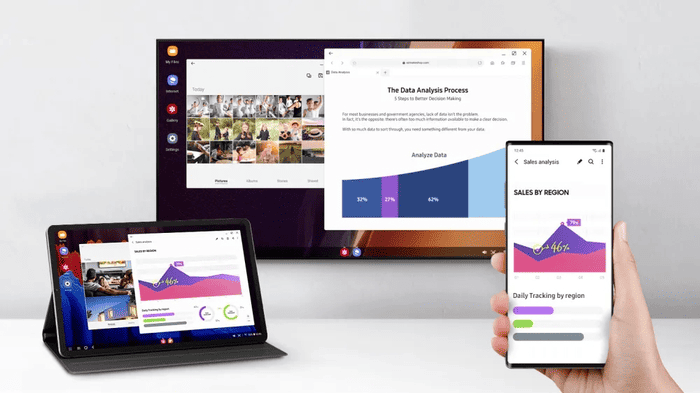
덱스(DeX)는 Desktop eXperience의 줄임말입니다. 이름 그대로 갤럭시에서 데스크톱 환경을 쓸 수 있게 해 주는 기능이죠.
단순히 화면을 그대로 옮기는 미러링과는 다릅니다. PC처럼 창을 여러 개 띄우고 크기를 조절할 수 있습니다.
연결 대상은 세 가지입니다.
- 모니터나 TV — HDMI 케이블 또는 무선으로 연결
- PC — 덱스 프로그램을 설치해 창 안에서 실행
- 블루투스 기기 — 마우스와 키보드를 연결해 조작
모니터에 연결하면 폰이 터치패드 역할을 하기도 합니다.
참고로 덱스는 모든 갤럭시에서 되는 것은 아닙니다. 주로 갤럭시 S 시리즈, 노트, 폴드 같은 상위 기종에서 지원됩니다.
내 기기에서 되는지 확인하려면 설정에서 “덱스”를 검색해 보세요. 항목이 나오면 지원되는 것입니다.
dex 설치 방법
PC에서 덱스를 쓰려면 전용 프로그램을 설치해야 합니다.
삼성 공식 사이트에서 받으실 수 있습니다. 검색으로 찾으실 때는 공식 도메인인지 반드시 확인하세요.
- 공식 페이지에서 PC용 덱스를 내려받습니다.
- 다운로드한 파일을 실행합니다.
- 라이선스 동의에 체크합니다.
- 설치 폴더를 지정하고 설치를 완료합니다.
설치 조건은 윈도우 10 이상입니다. 더 낮은 버전에서는 설치해도 작동하지 않습니다.
맥에서도 덱스를 쓸 수 있습니다. 다만 macOS 버전에 따라 지원이 달라지니 공식 페이지에서 확인해 보세요.
dex 실행 방법
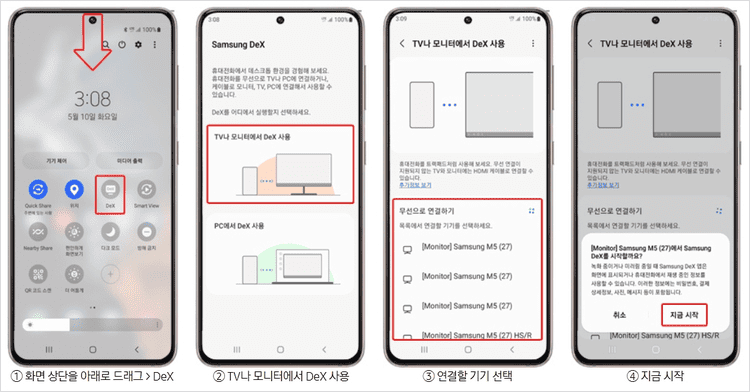
연결 방식은 유선과 무선 두 가지입니다.
유선 연결
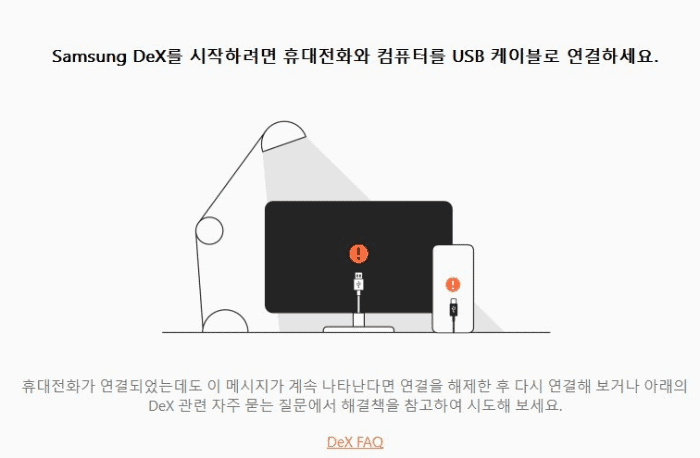
USB 케이블로 폰과 PC를 연결합니다. 데이터 전송이 되는 케이블이어야 합니다. 충전 전용 케이블로는 되지 않습니다.
유선이 무선보다 반응이 빠르고 안정적입니다. 오래 작업하실 계획이라면 유선을 권합니다. 폰 충전도 함께 되고요.
무선 연결
케이블 없이 연결할 수도 있습니다. 다만 조건이 있습니다.
PC와 폰이 같은 와이파이에 연결되어 있어야 합니다. 공유기가 다르면 서로를 찾지 못합니다.
회사나 학교 네트워크에서는 기기 간 통신이 차단되어 안 되는 경우가 많습니다.
실행 순서
- 폰 화면 위에서 아래로 쓸어내려 빠른 설정을 엽니다.
- DeX 아이콘을 찾아 누릅니다.
- 아이콘이 안 보이면 편집 버튼을 눌러 추가합니다.
- 연결할 기기 목록에서 PC 이름을 선택합니다.
- PC 화면에 뜨는 연결 요청에 확인을 누릅니다.
- 폰에서 지금 시작을 누릅니다.
목록에 삼성 TV가 함께 뜨기도 합니다. 거실 TV에 연결해 큰 화면으로 쓰실 수도 있습니다.
윈도우 휴대폰과 연결 사용하기
덱스가 지원되지 않는 기종이거나, 더 간단한 방법을 원하신다면 이쪽이 좋습니다.
윈도우 11에는 휴대폰과 연결(Phone Link) 기능이 기본으로 들어 있습니다. 윈도우 10에서도 설치해 쓸 수 있습니다.
덱스와 무엇이 다른지 표로 정리했습니다.
| 구분 | 삼성 덱스 | 휴대폰과 연결 |
|---|---|---|
| 제공 | 삼성 | 마이크로소프트 |
| 지원 기기 | 일부 갤럭시 | 대부분의 안드로이드 |
| 화면 방식 | PC처럼 창 여러 개 | 폰 화면 그대로 |
| 강점 | 본격적인 작업 | 알림·문자·통화 연동 |
휴대폰과 연결의 진가는 알림 연동에 있습니다.
PC 화면에서 문자를 주고받고, 전화를 받고, 폰에 온 알림을 확인할 수 있습니다. 작업 중에 폰을 들여다볼 필요가 없어집니다.
사진도 자동으로 동기화되어 폰으로 찍은 사진을 PC에서 바로 쓸 수 있습니다.
설정 방법
- PC에서 휴대폰과 연결 앱을 실행합니다.
- 폰에 Windows와 연결 앱을 설치합니다(갤럭시는 기본 내장).
- PC에 표시된 QR 코드를 폰으로 스캔합니다.
- 마이크로소프트 계정으로 로그인하고 권한을 허용합니다.
갤럭시라면 설정에서 Windows와 연결 항목을 찾아 바로 켤 수도 있습니다.
한 번 연결해 두면 다음부터는 자동으로 이어집니다.
dex 활용 방식
실제로 어떤 상황에서 유용한지 정리해 보겠습니다.
사진 정리가 가장 체감이 큽니다. 수백 장의 사진을 폰에서 하나씩 고르는 것은 고역이지만, PC 화면에서는 여러 장을 한 번에 선택해 옮길 수 있습니다.
덱스 화면에서 드래그로 PC에 바로 복사할 수도 있습니다. 케이블로 옮기거나 클라우드에 올릴 필요가 없죠.
문서 작업도 편해집니다. 폰에 있는 파일을 키보드로 편집할 수 있으니 긴 글을 쓸 때 유용합니다.
메신저 사용도 마찬가지입니다. 카카오톡을 PC 버전이 아닌 폰 계정 그대로 쓰고 싶을 때 활용할 수 있습니다.
앱 테스트나 화면 녹화에도 쓰입니다. 폰 화면을 PC에서 그대로 캡처할 수 있으니까요.
dex의 장점과 한계
덱스의 가장 큰 장점은 폰 하나로 데스크톱 환경을 만들 수 있다는 점입니다.
출장이 잦은 분이라면 노트북 대신 폰과 작은 키보드만 챙겨도 웬만한 일은 처리할 수 있습니다.
다만 한계도 분명합니다.
PC 프로그램은 실행되지 않습니다. 어디까지나 안드로이드 앱을 큰 화면에서 쓰는 것입니다. 포토샵이나 엑셀 설치 버전은 쓸 수 없습니다.
발열과 배터리 소모가 큽니다. 오래 쓰실 계획이라면 충전기를 연결해 두세요.
일부 앱은 덱스 모드를 지원하지 않습니다. 창 크기 조절이 안 되거나 화면이 어색하게 표시될 수 있습니다.
무선 연결은 지연이 느껴질 수 있습니다. 영상 시청이나 게임에는 유선이 낫습니다.
연결이 안 될 때
흔한 원인을 정리했습니다.
같은 와이파이인지 확인하세요. 무선 연결의 가장 흔한 실패 원인입니다.
케이블을 바꿔 보세요. 유선인데 인식이 안 된다면 충전 전용 케이블일 가능성이 높습니다.
기종이 지원되는지 확인하세요. 보급형 갤럭시는 덱스를 지원하지 않는 경우가 있습니다.
소프트웨어를 최신으로 업데이트해 보세요. 폰과 PC 프로그램 양쪽 모두요.
그래도 안 된다면 휴대폰과 연결 기능을 대신 써 보시는 것도 방법입니다. 지원 범위가 더 넓습니다.
마무리
정리하면 이렇습니다. 본격적으로 작업하고 싶다면 삼성 덱스, 알림과 문자를 PC에서 확인하고 싶다면 휴대폰과 연결이 맞습니다.
둘 다 무료이고 함께 써도 됩니다. 상황에 따라 골라 쓰시면 됩니다.
사진 정리 한 번만 해 보셔도 왜 진작 안 썼나 싶으실 겁니다. 한 번 설정해 두면 계속 편하게 쓸 수 있으니 시도해 보시길 권합니다.