
매일 수십 번 켜는 화면이 배경화면입니다. 마음에 드는 사진 하나로 바꾸면 폰을 열 때마다 기분이 조금 달라지죠.
문제는 인터넷에서 아무 사진이나 저장하면 화질이 깨진다는 점입니다. 아이폰 화면은 해상도가 높아서 작은 이미지를 늘리면 뿌옇게 보입니다.
이 글에서는 고화질 이미지를 무료로 받을 수 있는 사이트와, 홈 화면과 잠금 화면을 각각 설정하는 방법을 정리했습니다.
아이폰 배경화면 고화질 다운로드 사이트 1
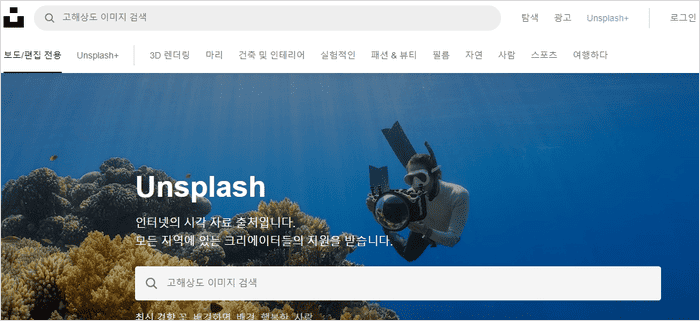
첫 번째는 언스플래시(Unsplash)입니다.
전 세계 사진작가와 아마추어들이 자신의 작품을 올려 두는 곳입니다. 감각적인 사진이 많고 화질도 뛰어납니다.
가장 큰 장점은 모든 사진이 무료라는 점입니다. 회원가입 없이 바로 받을 수 있고, 개인적으로 쓰든 상업적으로 쓰든 제약이 거의 없습니다.
배경화면용으로 찾으실 때는 검색창에 “wallpaper” 또는 “iphone wallpaper”를 넣어 보세요. 세로로 긴 사진이 우선 나옵니다.
한국어 검색도 되지만 영어로 검색하면 결과가 훨씬 많습니다.
아이폰 배경화면 고화질 다운로드 사이트 2
두 번째는 핀터레스트(Pinterest)입니다.
이미지를 모으고 공유하는 소셜 플랫폼인데, 배경화면을 찾는 용도로 특히 인기가 많습니다.
다른 사이트와 다른 점은 취향을 학습한다는 것입니다. 몇 개 저장해 두면 비슷한 분위기의 이미지를 계속 추천해 줍니다.
미니멀한 스타일, 빈티지 감성, 특정 색감처럼 분위기로 찾을 때 강합니다. 검색은 영어로 하시는 편이 결과가 풍부합니다.
다만 주의할 점이 있습니다. 핀터레스트의 이미지는 대부분 저작권이 있는 자료입니다.
다른 사이트에서 퍼 온 이미지가 많기 때문에 상업적으로 쓰면 문제가 될 수 있습니다. 내 폰 배경화면처럼 개인적인 용도로만 쓰세요.
또 핀터레스트는 앱에서 사용하는 것이 편합니다. 앱스토어에서 설치하시면 됩니다.
아이폰 배경화면 고화질 다운로드 사이트 3
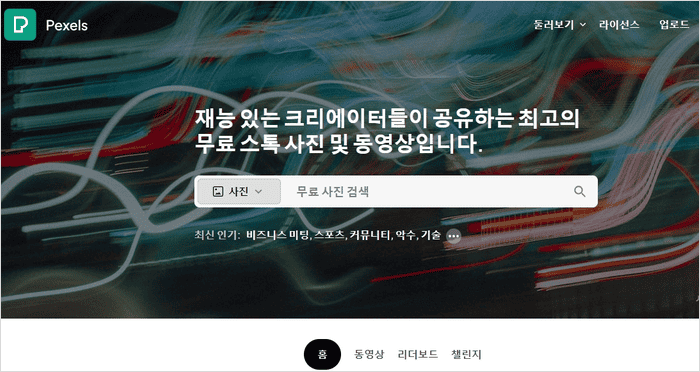
세 번째는 펙셀스(Pexels)입니다.
언스플래시와 성격이 비슷하지만 한국어 인터페이스가 잘 되어 있어 쓰기 편합니다.
모든 사진과 영상이 무료이고, 편집이나 가공도 자유롭습니다. 상업적 이용까지 허용되어 있어 활용 폭이 넓습니다.
출처 표시 의무도 없습니다. 다만 사진작가에게 감사를 표하는 차원에서 표기하면 좋다고 안내하고 있습니다.
세로형 사진을 찾으실 때는 필터에서 세로 방향을 선택하시면 배경화면에 맞는 비율만 골라 볼 수 있습니다.
사이트 비교
| 구분 | 언스플래시 | 핀터레스트 | 펙셀스 |
|---|---|---|---|
| 무료 여부 | 전부 무료 | 저작권 주의 | 전부 무료 |
| 상업적 이용 | 가능 | 불가 | 가능 |
| 한국어 | 지원 | 지원 | 지원 |
| 강점 | 예술적인 사진 | 취향 추천 | 사용 편의성 |
배경화면만 목적이라면 셋 다 괜찮습니다. 나중에 블로그나 영상에도 쓸 계획이라면 언스플래시나 펙셀스를 쓰세요.
아이폰 배경화면 설정
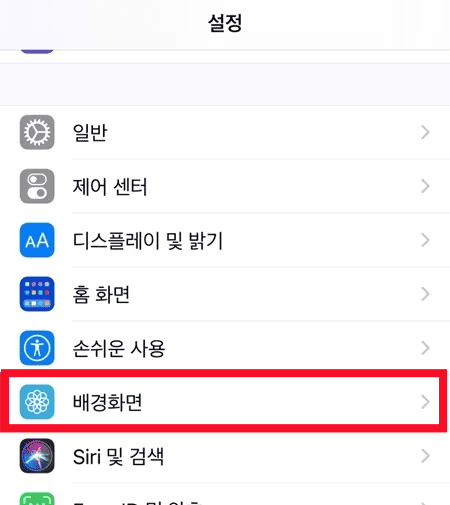
사진을 저장했다면 이제 설정해 보겠습니다.
- 아이폰 설정 앱을 엽니다.
- 아래로 내려 배경화면을 선택합니다.
- 새로운 배경화면 추가를 누릅니다.
- 사진을 선택하고 저장해 둔 이미지를 고릅니다.
- 위치와 크기를 손가락으로 조정합니다.
- 오른쪽 위 추가를 누릅니다.
마지막에 “배경화면 세트로 설정”과 “홈 화면 사용자화” 중에서 고를 수 있습니다.
잠금 화면과 홈 화면을 다르게 하고 싶다면 홈 화면 사용자화를 선택해 따로 지정하시면 됩니다.
이 화면에서 배경을 흐리게 처리할 수도 있습니다. 앱 아이콘이 잘 안 보인다면 흐림 효과를 주는 편이 낫습니다.
아이폰 잠금화면 배경 설정 방법
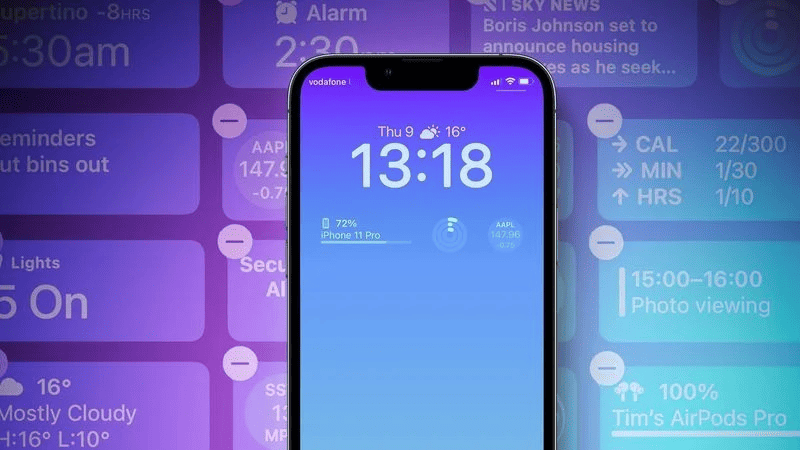
잠금 화면은 설정에 들어가지 않고도 바꿀 수 있습니다. 이 방법이 훨씬 빠릅니다.
- 잠금 화면 상태에서 화면을 1초 이상 길게 누릅니다.
- 편집 모드로 바뀌면 플러스(+) 버튼을 누릅니다.
- 원하는 사진을 고릅니다.
- 위젯과 시계 글꼴을 취향에 맞게 조정합니다.
- 완료를 누릅니다.
잠금 화면은 여러 개를 만들어 두고 바꿔 가며 쓸 수 있습니다. 편집 모드에서 좌우로 넘기면 다른 화면으로 전환됩니다.
사진 셔플 기능
한 장으로 고정하지 않고 계속 바뀌게 할 수도 있습니다.
배경 선택 화면에서 사진 셔플을 고르면 최대 50장까지 등록해 두고 자동으로 돌아가게 만들 수 있습니다.
바뀌는 주기도 정할 수 있습니다. 탭할 때마다, 잠금 화면이 켜질 때마다, 시간별, 하루에 한 번 중에서 고르시면 됩니다.
여행 사진이나 반려동물 사진을 모아 두고 셔플로 설정해 두면 폰을 켤 때마다 소소한 즐거움이 있습니다.
잠금 화면 삭제하기
만들어 둔 잠금 화면이 많아졌다면 정리할 수 있습니다.
편집 모드에서 지우고 싶은 화면을 위로 쓸어 올리면 휴지통 아이콘이 나타납니다. 이걸 누르면 삭제됩니다.
단, 현재 사용 중인 화면은 지워지지 않습니다. 다른 화면으로 바꾼 뒤에 삭제하세요.
배경화면이 흐릿하게 보인다면
고화질 사진을 받았는데도 화면에서 뿌옇게 보이는 경우가 있습니다. 원인은 대개 이렇습니다.
사진 비율이 안 맞는 경우가 가장 흔합니다. 가로로 긴 사진을 세로 화면에 맞추려면 크게 확대해야 하니 화질이 떨어집니다. 처음부터 세로 사진을 고르세요.
다른 앱을 거쳐 저장한 경우도 있습니다. 카카오톡으로 받은 사진은 압축되어 화질이 낮아집니다. 원본으로 받거나 직접 다운로드하세요.
화면 캡처로 저장한 경우도 마찬가지입니다. 캡처는 화면에 보이는 크기 그대로 저장되므로 원본보다 작습니다.
아이폰 배경화면에 적합한 크기는 기종마다 다르지만, 대체로 가로 1170픽셀 이상이면 충분합니다. 다운로드할 때 가장 큰 크기를 고르세요.
마무리
정리하면 이렇습니다. 무료로 마음껏 쓰고 싶다면 언스플래시나 펙셀스, 취향에 맞는 이미지를 계속 추천받고 싶다면 핀터레스트가 좋습니다.
설정은 홈 화면과 잠금 화면을 따로 지정할 수 있고, 잠금 화면은 화면을 길게 누르는 것만으로 빠르게 바꿀 수 있습니다.
매번 바꾸기 번거롭다면 사진 셔플을 활용해 보세요. 좋아하는 사진 몇 장만 등록해 두면 알아서 돌아갑니다.